
Anleitungen
So importierst du Wortlisten
Mit diesen einfachen Schritten kannst du Wortlisten aus einer Textdatei importieren.
brave
careful
famous
happy
interesting
lucky
favored
young
1. Erstelle zuerst eine neue Textdatei. Schreibe dann eine Wortliste, jeweils ein Wort pro Zeile.
braveTabvaliente
carefulTabcuidadoso
famousTabfamoso
happyTabcontento
interestingTabinteresante
luckyTabafortunado
favoredTabfavorecido
youngTabjoven
2. Du kannst auch deine eigene Übersetzung hinzufügen, indem du nach dem Wort per Tabulator die Übersetzung einfügst.
Beispieldatei
| word | translation | transcription | pos | synonyms | example1 | … |
|---|---|---|---|---|---|---|
| the|apple | яблоко | /ˈæp.əl/ | noun | fruit,pip | She bought… | … |
| to|run | бежать | /rʌn/ | verb | sprint,dash | He runs… | … |
| happy | счастливый | /ˈhæp.i/ | adj | glad,joyful | She felt… | … |
Du kannst auch das CSV-Format mit einer Kopfzeile verwenden, um zusätzliche Kartenfelder auf einmal zu importieren.
Verfügbare Spalten: word (erforderlich; kann einen Artikel enthalten, z. B. the|apple), translation, transcription, pos (Wortart), synonyms (durch Kommas getrennt), example1 und example1_translation — bis zu 9 Beispielpaare.
Nur die Spalte "word" ist erforderlich. Wenn ein Feld leer bleibt, versucht die App, es aus dem integrierten Wörterbuch zu ergänzen.
CSV-Beispieldatei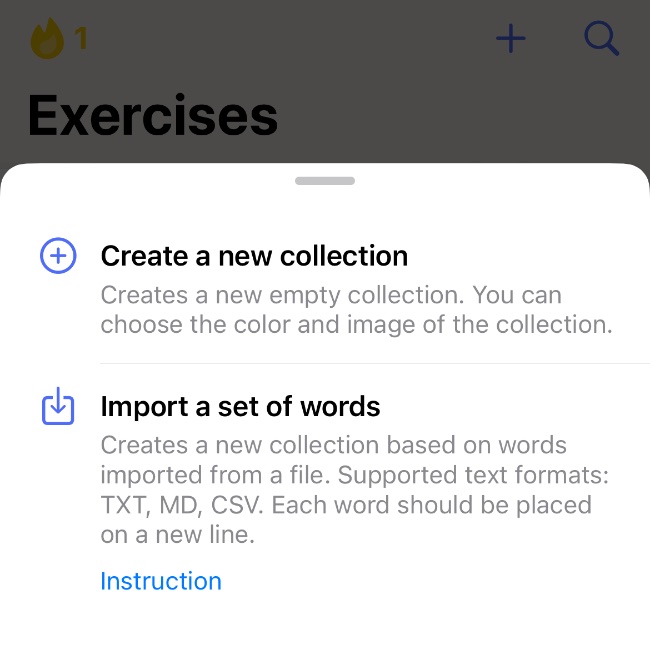
3. Öffne im Bereich „Learn“ das Pluszeichen oben.
Wähle im Menü „Import word set“. Danach öffnet sich der Dateimanager. Wähle deine Datei aus, und Lingard erstellt daraus automatisch eine neue Sammlung.