
Instrucciones
Cómo importar listas de palabras
Siguiendo estos pasos, puedes importar listas de palabras desde un archivo de texto.
brave
careful
famous
happy
interesting
lucky
favored
young
1. Primero crea un archivo de texto nuevo. Luego escribe una lista de palabras, una por línea.
braveTabvaliente
carefulTabcuidadoso
famousTabfamoso
happyTabcontento
interestingTabinteresante
luckyTabafortunado
favoredTabfavorecido
youngTabjoven
2. También puedes añadir tu propia traducción separándola de la palabra con un tabulador.
Archivo de ejemplo
| word | translation | transcription | pos | synonyms | example1 | … |
|---|---|---|---|---|---|---|
| the|apple | яблоко | /ˈæp.əl/ | noun | fruit,pip | She bought… | … |
| to|run | бежать | /rʌn/ | verb | sprint,dash | He runs… | … |
| happy | счастливый | /ˈhæp.i/ | adj | glad,joyful | She felt… | … |
También puedes usar el formato CSV con una fila de encabezados para importar campos adicionales de la tarjeta de una sola vez.
Columnas disponibles: word (obligatoria; puede incluir un artículo, por ejemplo the|apple), translation, transcription, pos (categoría gramatical), synonyms (separados por comas), example1 y example1_translation — hasta 9 pares de ejemplos.
Solo la columna "word" es obligatoria. Si un campo se deja vacío, la app intentará completarlo a partir del diccionario integrado.
Archivo CSV de ejemplo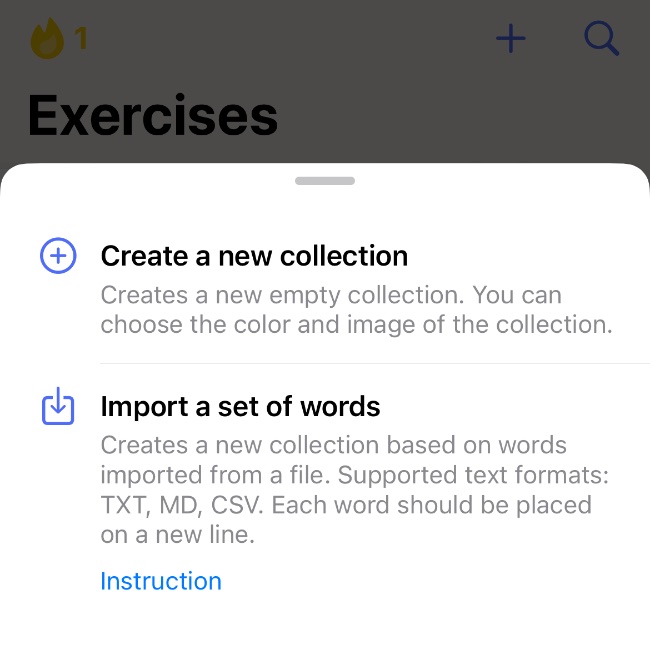
3. Ve a la sección «Learn» y toca el botón (+) en la parte superior.
En el menú desplegable, elige «Import word set». Se abrirá el gestor de archivos. Selecciona el archivo y Lingard creará una nueva colección con su nombre.